您现在的位置是:主页 > 电脑维修 >
电脑硬件维修常见故障及维修方法
2019-12-03 14:17:25电脑维修 1489人已围观
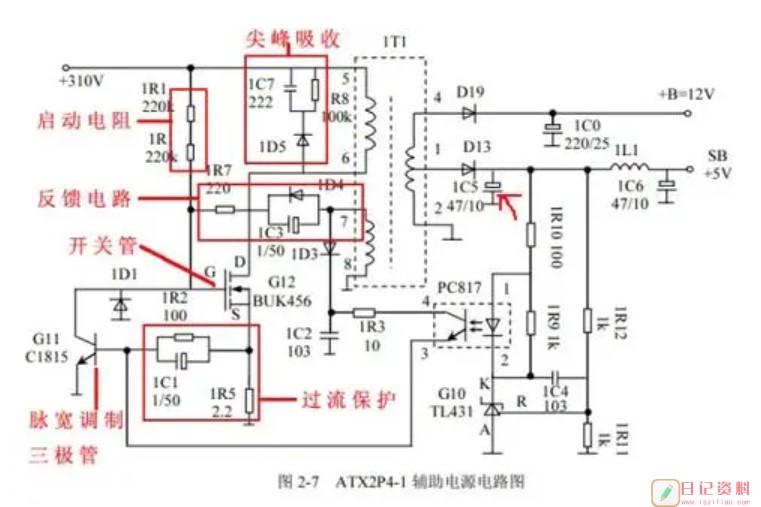
1. 电源故障
-
故障现象
-
电脑无法开机
-
电源风扇不转
-
电源指示灯不亮
-
-
可能原因
-
电源线松动或损坏
-
电源内部元件损坏
-
电源过载或短路
-
-
维修方法
-
检查电源线连接
-
更换电源
-
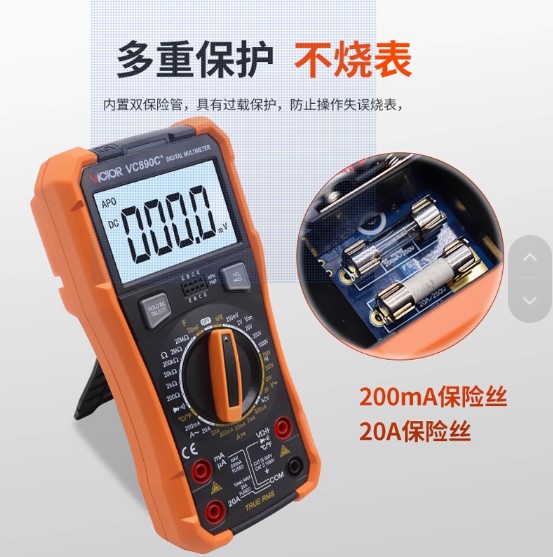
使用万用表检测电源输出
-
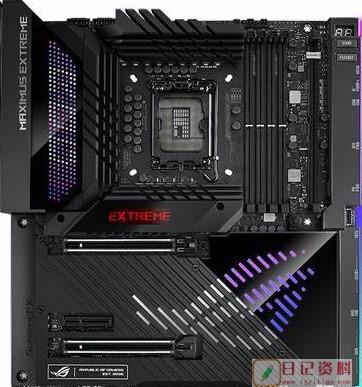
2. 主板故障
-
故障现象
-
电脑无法启动
-
主板指示灯不亮
-
开机无显示
-
-
可能原因
-
主板电容鼓包或爆裂
-
主板芯片组损坏
-
BIOS/UEFI设置错误
-
-
维修方法
-
检查并更换损坏电容
-
重置BIOS/UEFI设置
-
更换主板
-
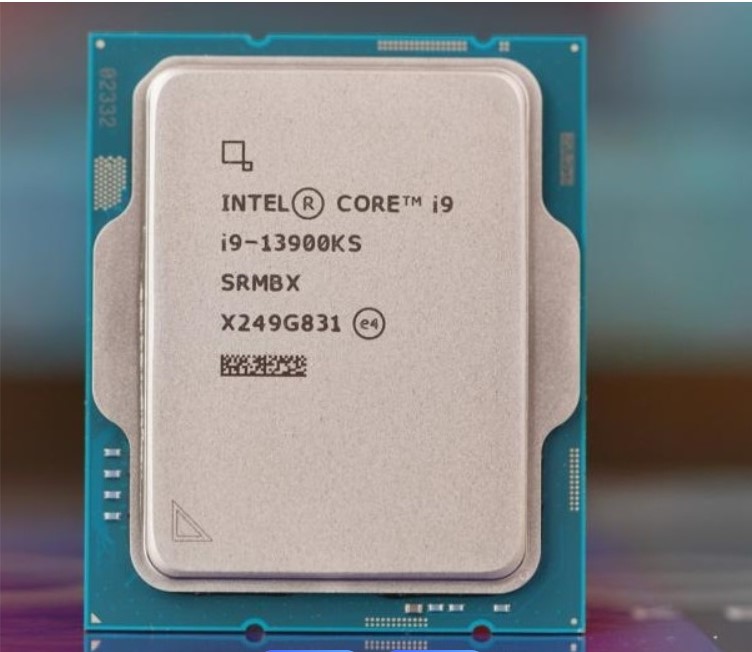
3. CPU故障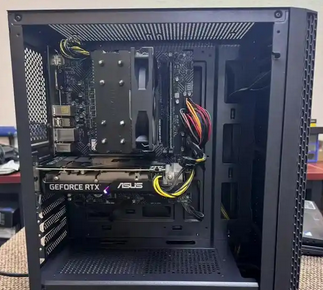
-
故障现象
-
电脑无法启动
-
开机后立即关机
-
系统运行不稳定
-
-
可能原因
-
CPU过热
-
CPU针脚弯曲或断裂
-
CPU与主板不兼容
-
-
维修方法
-
检查散热器和风扇
-
重新安装或更换CPU
-
更新BIOS/UEFI以支持新CPU
-
4. 内存故障
-
故障现象
-
电脑无法启动
-
蓝屏或死机
-
系统运行缓慢
-
-
可能原因
-
内存条松动或损坏
-
内存插槽灰尘过多
-
内存不兼容
-
-
维修方法
-
重新安装内存条
-
清洁内存插槽
-
更换内存条
-
5. 硬盘故障
-
故障现象
-
系统无法启动
-
文件丢失或损坏
-
硬盘噪音过大
-
-
可能原因
-
硬盘坏道
-
硬盘接口松动
-
硬盘固件损坏
-
-
维修方法
-
使用磁盘检测工具修复坏道
-
检查并重新连接硬盘接口
-
更新硬盘固件或更换硬盘
-
6. 显卡故障
-
故障现象
-
显示器无信号
-
画面花屏或闪烁
-
系统运行游戏或图形软件时崩溃
-
-
可能原因
-
显卡松动或损坏
-
显卡驱动问题
-
显卡过热
-
-
维修方法
-
重新安装显卡
-
更新或重新安装显卡驱动
-
检查散热器和风扇
-
7. 显示器故障
-
故障现象
-
显示器无显示
-
画面模糊或失真
-
显示器闪烁
-
-
可能原因
-
显示器电源问题
-
信号线松动或损坏
-
显示器内部元件故障
-
-
维修方法
-
检查电源线和信号线
-
更换信号线
-
送修或更换显示器
-
8. 外设故障
-
故障现象
-
键盘或鼠标无反应
-
USB设备无法识别
-
打印机无法工作
-
-
可能原因
-
外设连接松动
-
驱动程序问题
-
外设硬件损坏
-
-
维修方法
-
重新连接外设
-
更新或重新安装驱动程序
-
更换外设
-
9. 散热系统故障
-
故障现象
-
电脑过热
-
风扇噪音过大
-
系统自动关机
-
-
可能原因
-
风扇损坏或灰尘积累
-
散热器与CPU接触不良
-
散热硅脂干涸
-
-
维修方法
-
清洁风扇和散热器
-
重新安装散热器
-
更换散热硅脂
-
总结
电脑硬件故障多种多样,每种故障都有其特定的现象、原因和维修方法。通过系统的诊断和维修,可以有效解决硬件故障,确保电脑的稳定运行。掌握这些常见故障及维修方法,可以大大提高电脑维护的效率和效果。
上一篇:社区电脑维修策划方案
相关文章
随机图文

数据恢复的原理、方法及常用工具的详细说明
以下是关于数据恢复的原理、方法及常用工具的详细说明: 一、数据恢复的原理 数据恢复的核心基于以下原理: 文件系统逻辑结构 文件系统(如NTFS、FAT32、EXT4)通过索引表(如FAT、MFT)记录文件存储位置。删除文件时,系统仅标记存储空间为“可覆盖”,实际数据仍存在,直至被新数据覆盖。
一键安装Windows操作系统软件项目
1. 项目概述 目标:开发一款能够一键安装 Windows 操作系统的工具,支持自动化配置和无人值守安装。 功能需求: Windows 版本选择:支持多个 Windows 版本(如 Windows 10、Windows 11)。 磁盘分区:自动或手动配置磁盘分区。
安装系统时为什么要自动注入硬件驱动?
在安装或维护操作系统时,自动注入硬件驱动的主要目的是为了解决原版系统镜像中缺乏某些关键驱动(如USB 3.0、VMD、NVMe等)导致的安装失败或硬件无法识别的问题。例如,Windows 7原生不支持USB 3.0驱动,而Windows 10/11原版镜像可能缺少Intel VMD驱动,导致在11代以上CPU或新主板上安装时出现蓝屏或找不到硬盘的情况。通过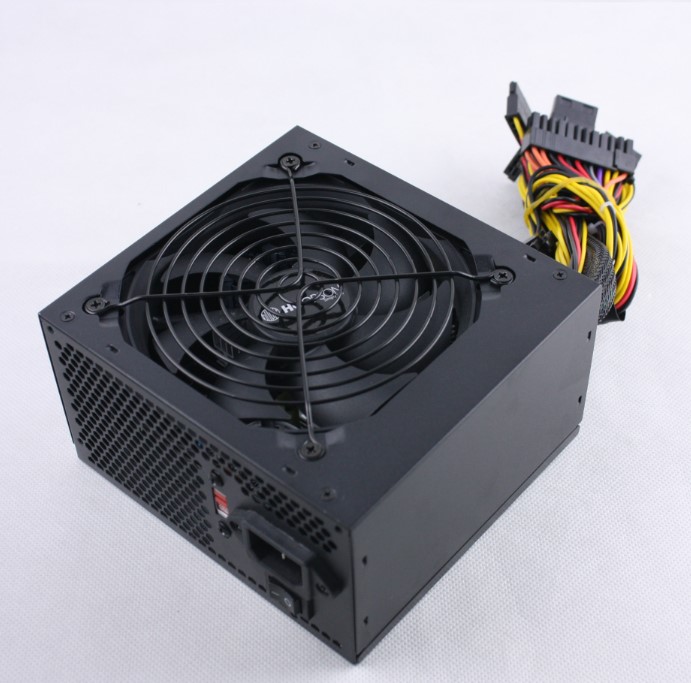
台式机电源供电的详解
台式机电源是电脑的核心供电部件,负责将交流电(AC)转换为直流电(DC),并为各个硬件组件提供稳定的电力支持。以下是关于台式机电源供电的详细解答: 一、电源基础知识 功率选择 计算公式:根据硬件功耗选择电源额定功率。